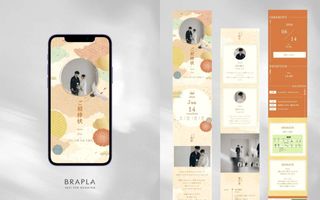
結婚式の公式LINEの作り方|設定手順・活用法・例文まで完全解説【2026年最新】
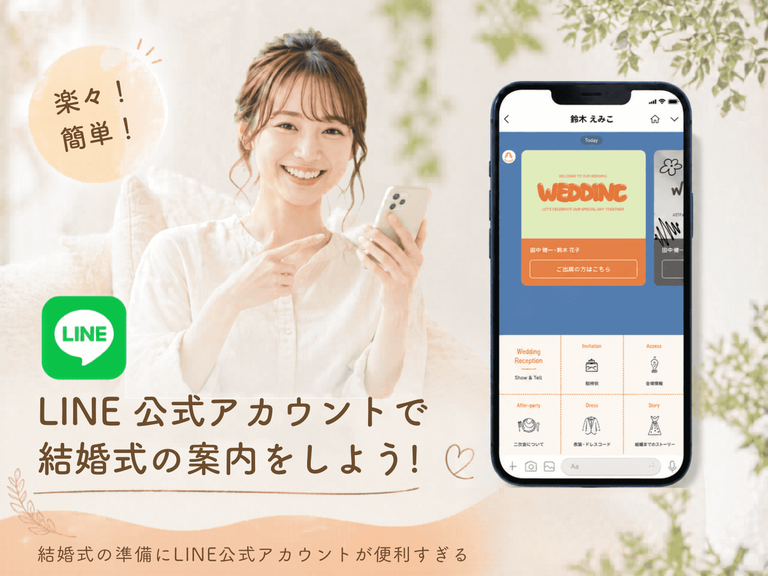
結婚式の準備では、ゲストへの出席確認や式場までのアクセス方法など、個別で対応するのは意外と手間がかかるもの…
「ゲストへの連絡、個人LINEで送るのは限界があって…」
「席次表や地図を何度も聞かれて、対応に追われてしまった」
「結婚式の情報をまとめて共有したい!」
と考えている方は多いはず。

そこで最近、プレ花嫁の間で急速に広まっているのが、
結婚式専用の「LINE公式アカウント」
の活用です。
個人でも無料で作れて、設定は最短10分ほど。
ゲスト全員への一斉配信、席次表の共有、写真共有の依頼まで、1つのアカウントでまとめて対応できます。
この記事では、結婚式の公式LINEの作り方を手順ごとに解説し、活用アイデア・コピペOKの例文・よくある疑問への回答まで、必要な情報をすべてまとめました。
このように考えているおふたりには、公式LINEを活用するのがおすすめです!
- この記事はこんな人にオススメ!
-
- 結婚式の情報をまとめて共有したい方
- ゲストとのやりとりをスムーズにしたい方
- ペーパーレスな結婚式を目指している方
結婚式用の公式LINEを作る方法を画像付きでわかりやすく解説します。

ブライダル歴20年。アイ・ケイ・ケイ株式会社にてプランナーおよび式場支配人を歴任し、2,500組以上の結婚式を施行・統括。業界の最前線で「型にハマった結婚式の限界」と「本当に叶えたい想いとのギャップ」に直面した経験から、日本のウェディングの構造自体を変えるべく『ブラプラ』へ参画。「できないこと」を知り尽くした元・大手支配人だからこそ提案できる解決策と、徹底的な現場主義に基づく監修が強み。3児のパパ。自身のブランドを立ち上げるほどのコーヒー好き。
結婚式の公式LINE作成の全体スケジュール・準備するもの
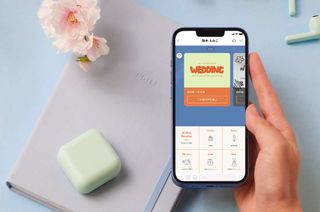
結婚式で初めて公式LINEを作成する方の中には、どのくらい時間がかかるのか、何を準備すればよいのか気になる方も多いのではないでしょうか。
ここでは、結婚式の公式LINEを作成にかかる時間や、準備するものについて紹介します。
結婚式の公式LINEって何?個人でも無料で使えるの?
LINE公式アカウントとは、もともとは企業や店舗がお客さまに情報を配信するためのサービスです。ただし、法人だけでなく個人でも無料で開設・利用できます。
通常のLINEと違うのは、次のような機能が使える点です。
LINE公式アカウントで使える機能
| 機能 | 概要 |
| 一斉送信 |
友だち登録したゲスト全員に 同時にメッセージを配信 |
| リッチメニュー |
トーク画面の下部にメニューを設置 式場の地図・席次表などへの リンクをまとめられる |
| あいさつメッセージ |
友だち追加してくれた瞬間に 自動でメッセージを送信 |
| 予約配信 |
当日の朝など、指定した時間に メッセージを自動配信 |
| 応答メッセージ | ゲストからの特定メッセージに自動返信 |
結婚式の公式LINEでできること【時期別活用ガイド】
・式の準備期間中(招待〜前日)
- WEB招待状の送付・出欠確認
- 招待状返信のリマインド
- 式場へのアクセス・周辺情報の案内(コンビニ・駐車場など)
- 新郎新婦のプロフィール・前撮り写真の共有
- 当日の持ち物・服装に関するアナウンス
- 二次会の案内
・式当日
- 朝の「本日はよろしくお願いします」メッセージ(予約配信)
- 準備中・中座中の写真をリアルタイムで共有
- 席次表・メニュー表の共有(リッチメニューから確認できる)
- 式後のお礼メッセージ(予約配信)
・式後
- 改めてのお礼状送付
- 引き出物の案内(カード型ギフトの注文方法など)
- 写真・動画の共有依頼
- ゲストから集めた写真の共有URL送付
料金プランについて
フリープラン(無料)では月200通までメッセージを配信できます。
ゲスト100名の結婚式であれば、2回分の一斉配信が無料の範囲内に収まる計算です。
ほとんどのカップルにとってフリープランで十分対応できるでしょう。
作成にかかる時間は約30分〜1時間
結婚式に活用できる公式LINEは、30分〜1時間ほどで基本的な設定を整えることができます!
初めての方でも手順に沿って操作すれば簡単に作成でき、スキマ時間を活用して準備を進めたい方にもおすすめ◎
トーク画面に表示される「リッチメニュー」のデザインや、あいさつ・返信の文章にこだわる場合は、時間に余裕をもって準備を進めると安心です。
準備しておくもの
結婚式の公式LINEを作成する際は、以下を準備しておくとスムーズに進められます!
- 準備しておくもの
-
- 個人のLINEアカウント(ビジネスIDでもOK)
- 式場アクセスURL
- プロフィール画像
- リッチメニューに使用する素材
LINE公式アカウントを作成するには、「個人のLINEアカウント」もしくは「ビジネスID」が必須です。
個人のLINEアカウントを利用したくない場合は、事前に「ビジネスID」を作成しておきましょう。
ビジネスIDの作成方法は、以下の公式ホームページをご確認ください。
参照:LINEヤフー for Business「LINE公式アカウント (LINE Official Account Manager) LINE公式アカウントの開設マニュアル」
STEP1:アカウントの開設
LINE公式アカウントアプリのダウンロード
はじめに、「LINE公式アカウント」のアプリをダウンロードしましょう。
個人のLINEアカウントと連携してログインする
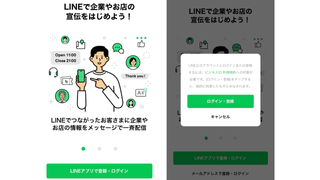
アプリを起動し、「LINEアプリで登録・ログイン」をタップ。
ポップアップ画面に表示される「ログイン・登録」をタップします。
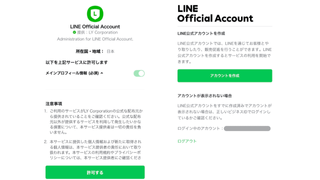
表示される注意事項を確認後、「許可する」をタップ。
続いて、「アカウント作成」をタップします。
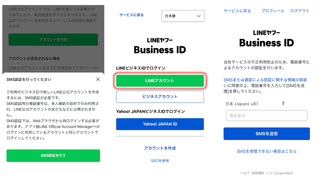
LINE公式アカウントの開設にはSMS認証が必須のため、ここから認証手続きを行います。
「SMS認証を行う」をタップし、「LINEアカウント」を選択。
SMSを受信できる電話番号を入力し、認証手続きを進めましょう。
SMSを受信できない場合は、通話による認証も可能です!
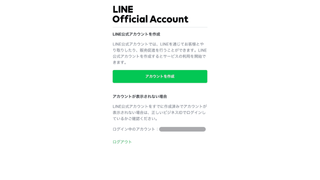
SMS認証を終えたら、再度「アカウントを作成」をタップします。
ここから、アカウント作成に必要な情報の入力を進めます。
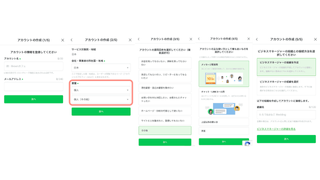
ゲストが一目でわかるように、以下のようなアカウント名がおすすめです。
- アカウント名の付け方
-
- 新郎名&新婦名 Wedding
- 〇〇家・〇〇家 結婚式
- 新郎名&新婦名 結婚式 ◯年〇月◯日
入力できたら「次へ」をタップ。
続いて、地域と業種を入力します。
結婚式で利用する際は、以下の内容でOK!
- 地域と業種の入力
-
- 地域:日本
- 業種:個人・個人(その他)
入力後「次へ」をタップします。
続いて、アカウントの運用目的を選択します。
結婚式で運用する際は、「その他」を選択すればOK。
ここでは複数選択できるため、おふたりに当てはまる運用方法を選択しても問題ありません。
選択後「次へ」をタップ。
続いて、アカウントの使用方法について選択します。
結婚式ではメッセージを配信するため、「メッセージ配信用」を選択。
選択後「次へ」をタップ。
続いて、ビジネスマネージャーに関する内容を選択します。
ここでは「ビジネスマネージャーの組織を作成」を選択。
組織名とアカウント名と同じにするため、空欄のままでOK。
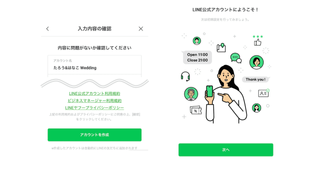
最後に、入力した内容が問題ないか確認しましょう。
利用規約やプライバシーポリシーを確認し、「アカウント作成」をタップすれば、アカウントの開設が完了です。
初期設定の手順
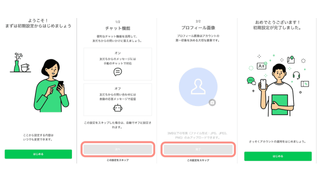
続いて、LINE公式アカウントの初期設定を行います。
まず「はじめる」をタップ。
チャット機能について、「オン」「オフ」どちらかを選択しましょう。
後でも設定できるため、「この設定をスキップ」しても問題ありません。
あらかじめ用意しておいた、プロフィール画像を設定します。
一目で結婚式のアカウントだと認識できるように、前撮り写真や結婚式アイテムの画像を設定するのがおすすめです!
なお、プロフィール画像は、設定後1時間は変更できません。
画像の用意がない方は「この設定をスキップ」をタップし、後ほど設定を行いましょう。
初期設定はこれで完了です。
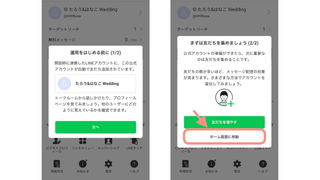
「はじめる」をタップし、次に進みます。
「運用をはじめる前に」のポップアップが表示されたら、「次へ」をタップ。
2つ目のポップアップは、「ホーム画面に移動」を選択してください。
友だちを増やす方法については、別の章で詳しく解説します!
STEP2:最初にやるべき「基本機能」の設定
アカウントの初期設定が済んだら、以下の基本機能を設定しましょう。
- 「基本機能」の設定
-
- あいさつメッセージ
- 応答モードのオン・オフ
それぞれの機能の設定方法について詳しく紹介します。
あいさつメッセージの編集
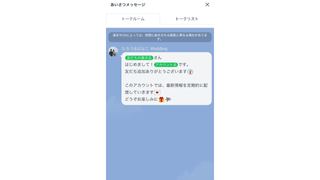
あいさつメッセージとは、公式アカウントの友だち追加後に表示されるメッセージのこと。
未設定だとテンプレートの文章が自動配信されるため、忘れないよう早めに設定しておくことをおすすめします◎
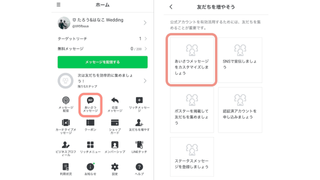
ホーム画面の「あいさつメッセージ」をタップ。
左上の「挨拶メッセージをカスタマイズしましょう」を選択します。
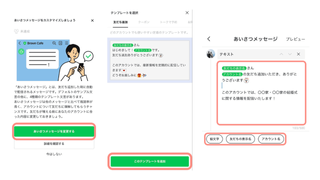
上記のポップアップが表示されたら、「あいさつメッセージを変更する」をタップ。
下部にある「このテンプレートを追加」をタップ。
テンプレートの内容は編集できるため、おふたりらしいメッセージに変更しましょう。
絵文字・友だちの表示名・アカウント名は、テキストボックスの下にあるボタンから追加できます。
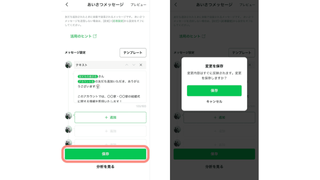
メッセージ変更を終えたら、下部にある「保存」をタップ。
ポップアップ画面の「保存」をタップすれば、あいさつメッセージの設定は完了です。
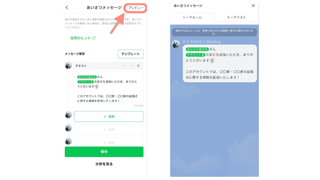
保存した内容は、右上にある「プレビュー」をタップすると確認できます。
ゲストへアカウントを共有する前に、誤字脱字がないか、レイアウトが崩れていないかなどをチェックしましょう。
「どのようなあいさつメッセージにするか悩む…」という方は、結婚式にぴったりな例文をアレンジするのがおすすめです!
以下の記事では、LINE公式アカウントのあいさつメッセージにふさわしい例文を紹介しています。
あいさつメッセージ以外のシーンでも利用できる例文もまとめているので、ぜひ参考にしてください。
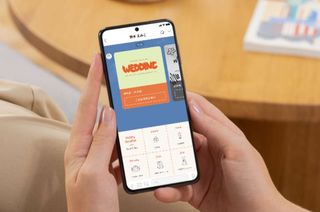
【コピペOK】結婚式LINE公式アカウントの例文集!招待状から当日案内・お礼まで紹介
応答モードの設定方法
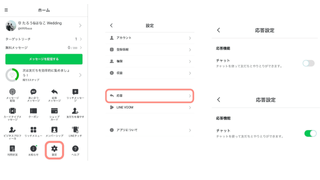
応答モードとは、友だち(ゲスト)が公式アカウントにメッセージを送信した際に、自動返信する機能のこと。
ここでは、応答モードのオン・オフ設定方法について紹介します!
まず、ホーム画面の「設定」をタップ。
設定画面の中央にある、「応答」をタップ。
「チャット」のスライドボタンをオンにすると、友だち(ゲスト)に対して個別返信が可能になります。
個別返信しない際は、「チャット」のスライドボタンをオフにすればOKです。
STEP3:リッチメニューの設置とリンク設定
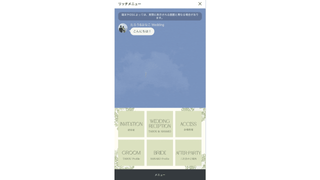
リッチメニューとは、LINE公式アカウントのトーク画面下に表示されるメニューのこと。
常に表示されている画面のため、クリックされやすいのが特徴!
ゲストが欲しい情報をすぐに見つけられるよう、デザインや配置にこだわることが大切です。
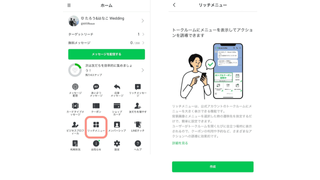
ホーム画面中央にある「リッチメニュー」をタップ。
ポップアップが表示されたら、「作成」をタップします。
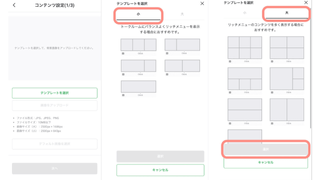
上記画面に移動したら、「テンプレートを選択」をタップ。
テンプレートは、小・大の2種類から選択できます。
上部にあるタブで小・大の切り替えが可能です。
テンプレートを選択したら、「選択」をタップしましょう。
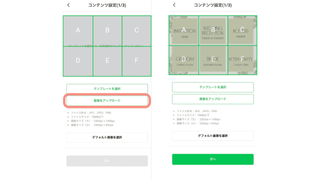
次に「画像をアップロード」をタップし、準備しておいた画像をアップロードします。
画像が表示されたら、テンプレートの枠に当てはまっているか確認しましょう。
問題なければ「次へ」をタップ。
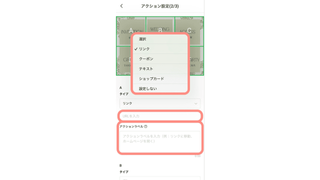
続いて、テンプレートのA〜Fまでの枠に当てはまるコンテンツを選択します。
例えばAの枠に「招待状」と表示している場合は、タイプタブの「リンク」を選び、Web招待状のURLを貼り付けます。
このように設定することで、リッチメニューをタップするだけでWeb招待状を開けるようになります。
アクションラベルは、音声読み上げ機能で使用する項目のこと。
Aの枠にWeb招待状のリンクを設定した際は、「Web招待状を開く」のように短文を入力しておきます。
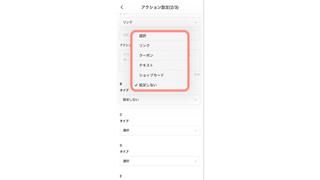
枠内に設定するものがなければ、タイプタブの「設定しない」を選択すればOK。
枠内全ての設定を終えたら、「次へ」をタップしましょう。
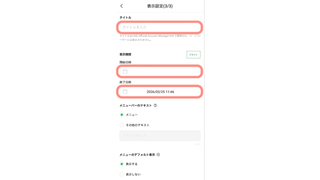
続いて、リッチメニューのタイトルと表示期間を設定しましょう。
リッチメニューは表示期間を設定できるため、結婚式前・後で異なるコンテンツを表示できます!
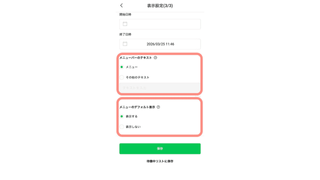
メニューバーのテキストを変えたい際は、こちらの項目で変更できます。
リッチメニューを表示するか・非表示にするのかも、こちらで選択可能です。
すべての設定を終えたら、「保存」をタップして完了です。
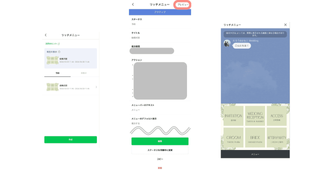
作成したリッチメニューを変更する際は、作成済みのリッチメニューをタップ。
下部にスクロールすれば、「編集」が出てきます。
右上にある「プレビュー」をタップすれば配信前にチェックできるため、リンク先が間違っていないか確認しておきましょう。
リッチメニューに何を記載するか悩んでいる方や、テンプレート選びで迷っている方は、ぜひ以下の記事もチェックしてみてください。
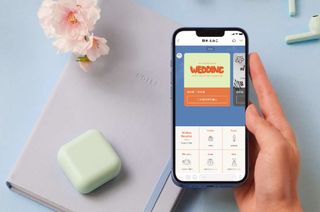
結婚式公式LINEのリッチメニューに使えるテンプレート5選!テンプレート選びのポイントも紹介します
STEP4:応答メッセージの登録
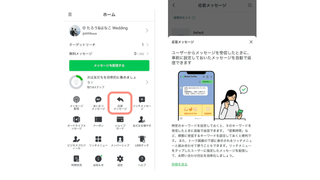
応答のメッセージを利用する方に向けて、メッセージの登録方法を紹介します。
ホーム画面の「応答メッセージ」をタップ。
ポップアップ画面が表示されたら、右上の×をタップして閉じます。
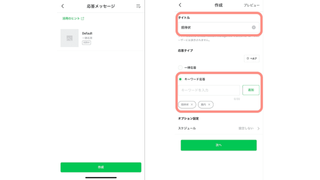
下部にある「作成」をタップ。
タイトルと応答タイプを選択しましょう。
一律応答とは、友だち(ゲスト)の返信に対して同じメッセージを送信できる機能のこと。
キーワード応答とは、あらかじめ設定した特定のキーワードが含まれる場合にのみ、メッセージを送信できる機能です。
ここでは、キーワード応答に関する設定を紹介します。
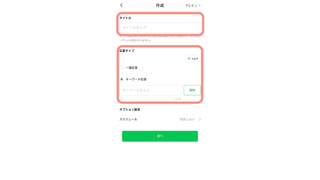
友だち(ゲスト)から招待状の情報について問い合わせがあった場合に、返信するメッセージを設定するため、タイトルに「招待状」を入力。
応答タイプ「キーワード応答」を選択し、キーワードを入力。
今回は、「招待状」「案内」のキーワードを設定しました。
キーワード設定を終えたら、「次へ」をタップ。
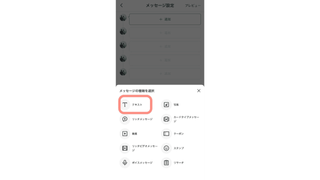
続いて応答メッセージを設定します。
「追加」をタップし、「テキスト」を選択。
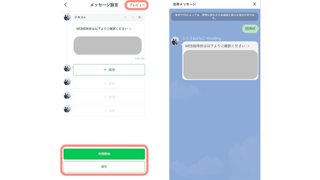
テキストボックスに、WEB招待状に関する案内文とURLを入力。
右上にあるプレビューで実際の表示内容を確認し、問題なければ「利用開始」をタップすれば設定完了です。
STEP5:ゲストへ招待・友だち追加の案内
ここでは、作成したLINE公式アカウントをゲストに共有し、友だち追加してもらう方法をご紹介します。
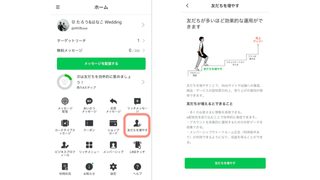
ホーム画面の「友だちを増やす」をタップ。
ポップアップ画面の下部にある、「友だちを増やす」をタップ。
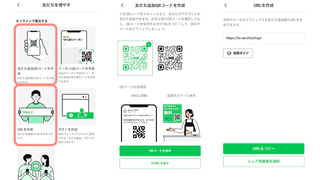
結婚式の公式アカウントは、「QRコード」もしくは「URL」での共有がおすすめです!
QRコードは、画像での保存が可能です!
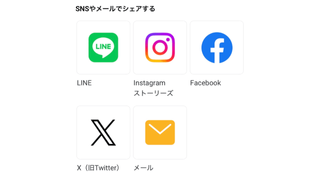
LINEだけでなく、各SNSやメールなどでも公式アカウントを共有できます。
ゲストが登録しやすい方法で共有し、友だち登録してもらいましょう!
結婚式の公式LINEアカウントを作るときの注意点
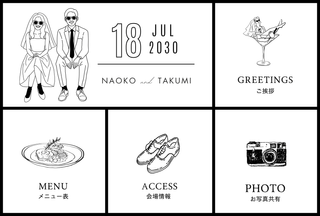
結婚式の公式LINEは便利な反面、運用を見据えた準備ができていないと情報が伝わらず、ゲストに負担をかけてしまうこともあります。
ここでは、結婚式の公式LINEを作成する際に注意すべきポイントを紹介します。
リッチメニューに設置する機能を事前に決めておく
結婚式に向けて公式LINEを作成する際は、リッチメニューに設置する機能をあらかじめ決めておきましょう。
ゲストに共有した後で項目を追加すると、操作画面が変わり、戸惑ってしまう可能性があります。
ゲストが結婚式の情報をスムーズに確認できるよう、どの項目を設置するかをおふたりで事前に検討しておくことが大切です。
リッチメニューに何を載せるか迷っている方は、以下の記事で項目の選び方について紹介していますので、ぜひ参考にしてください。
関連記事:【設定ガイド】結婚式LINEリッチメニューには何を載せる?ゲストを迷わせない項目選びと設定方法
公式LINE以外の問い合わせ方法も用意しておく
結婚式に招待するゲストの年齢層によっては、LINEを利用していない可能性もあるため、公式LINE以外の問い合わせ方法を用意しておきましょう。
新郎新婦のメールアドレスや電話番号などを共有しておくことで、LINEを利用していないゲストも安心してやり取りできます。
結婚式前日・当日などは、新郎新婦が準備でいそがしく、すぐに対応できない可能性もあります。
万が一のトラブルに備えて、式場の問い合わせ先も共有しておくと安心です。

返信対応の流れを整理しておく
結婚式で公式LINEを運用する際は、新郎新婦のどちらが返信対応するかどうか整理しておきましょう。
役割が決まっていないと「相手が返すだろう」と思ってしまい、返信が遅くなったり、返信を失念したりする可能性があります。
共働きの場合は応答メッセージを活用し、よくある質問を回答できるように設定するのが◎
ゲスト一人ひとりに対して細やかな対応を行いたい場合は、手動チャット+応答メッセージを活用するのがおすすめです。
手動チャット+応答メッセージの設定方法
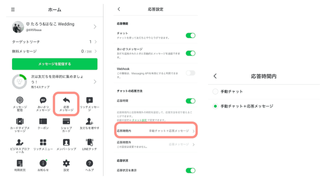
ホーム画面の「応答メッセージ」をタップ。
「応答時間内」をタップ。
「手動チャット+応答メッセージ」を選択。
ホーム画面下部から、ゲストのトークを確認できます。
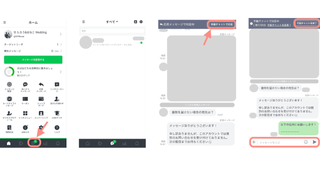
トーク画面を開き、右上にある「手動チャットで対応」をタップ
メッセージを入力し、右上にある「手動チャットを終了」で完了です。
まとめ
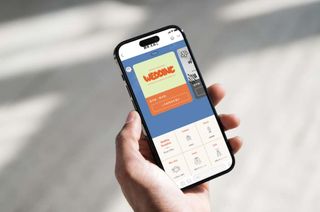
今回は、結婚式の公式LINEアカウントを作る方法について紹介しました。
公式LINEアカウントは誰でも無料で作成できるため、結婚式の情報をスムーズに共有したい方におすすめです。
「公式LINEを使って、結婚式の情報を共有したい!」
「結婚式で利用できる、公式LINEアカウントの作成方法が知りたい!」
という方は、この記事を参考にしてみてくださいね。
「素敵な結婚式になりますように…」
ブラプラはそんな気持ちでおふたりを応援しています!
結婚式の準備を進める中で「公式LINEは設定できたけど、式の全体的な進め方がわからない」という方もいらっしゃるかもしれません。
ブラプラでは、フリープランナーやフォトグラファーと一緒に、おふたりだけのオリジナルウェディングをつくるサポートをしています。
- ブラプラはこんな人にオススメ!
-
- 式場選びからプランナーと一緒に進められる
- 持ち込み自由でコストを抑えやすい
- WEB招待状・公式LINEなどのデジタルツールとも相性◎
- 無料のLINE相談でいつでも気軽に質問できる
「まだ何も決まっていない」という段階でも大丈夫です。気軽にご相談ください。