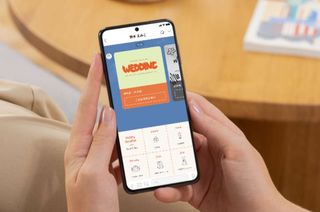
ラクスルでプロフィールブックを印刷する流れとポイントを解説
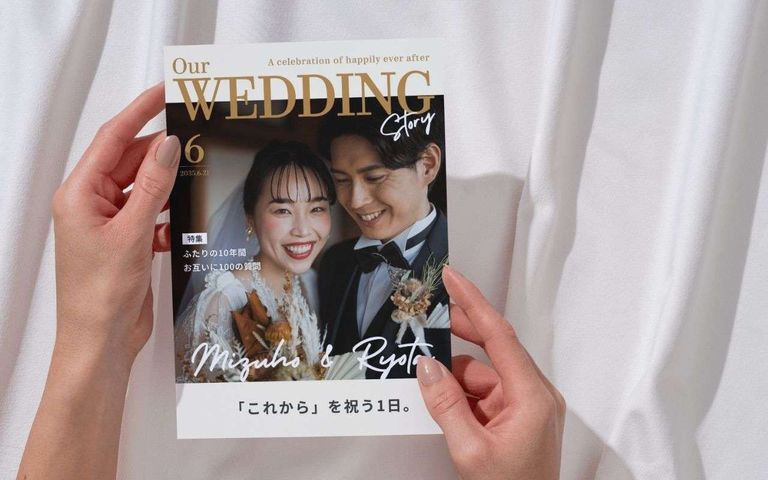
「ラクスル」は、結婚式用のプロフィールブックやペーパーアイテムをコスパよく印刷できるネット印刷サービスです。
ラクスルでプロフィールブックの印刷を依頼したいけれど、実際どのような流れで進めるのか気になる方は多いのではないでしょうか。
- この記事はこんな人にオススメ!
-
- ネット印刷のメリット・デメリットを知りたい
- ラクスルを使ってプロフィールブックを印刷する流れを知りたい
- ネット印刷を使用する前に押さえるべきポイントを知りたい
本記事では、ラクスルで結婚式のプロフィールブックを印刷するときの流れについて解説します。
ラクスルとは
ラクスルとは、24時間いつでもオンラインで入稿〜発注できるネット印刷サービスのこと。
プロフィールブックだけでなく、席次表・サンキューカード・ウェルカムボードなどの幅広いペーパーアイテムを印刷依頼できます。
- ラクスルでプロフィールブックを印刷するおすすめポイント
-
- お届け先1箇所に限り送料無料
- オンラインデザインを無料で利用できる
- 少部数で発注できる
- 用紙の種類が幅広い
ラクスルでは、結婚式のプロフィールブックにぴったりなテンプレートを無料で利用可能!
WEBブラウザ上で写真や文字を編集できるので、簡単にオリジナルのプロフィールブックをデザインできます。
少ない部数での発注もできるため、少人数婚の方にもぴったり◎
結婚式のプロフィールブックにぴったりな高級紙のサンプルも、無料で取り寄せられます。
サンプルのお届けには10日間程度かかるため、期日までに余裕をもって手配しましょう。
ネット印刷の基本知識
結婚式のプロフィールブックを素敵に仕上げるには、ネット印刷ならではの仕組みについて知っておくことが大切です。
ここからは、ネット印刷で失敗しないために押さえておくべき基本知識について紹介します。
カラーモードは「CMYK」で作成する
プロフィールブックを手作りするときは、印刷物に適したカラーモード「CMYK」に設定しましょう。
デジタル機器の発色に適したカラーモード「RGB」のままだと、印刷したときに色味がくすんで見えるため、印刷する際は「CMYK」に直すのが一般的。
AdobeのIllustratorで作成するときは、新規ドキュメントを作成するときにカラーモードを「CMYK」に設定できます。
Canvaで作成するときは、有料プランに限り、PDFダウンロードする際に「CMYK」を選択可能です。
Canvaの無料プラン、PowerPoint、Wordなどで作成したときは「CMYK」に変更することはできないため、サービスによっては注意が必要です。
ラクスルでは「RGB」で入稿した場合でも、「CMYK」に自動変換してくれます!
ただし、色味によっては希望通りの発色にならない場合があるため、あらかじめ理解しておくことが大切です。
入稿データのファイル形式を確認する
ネット印刷を依頼する前に、入稿データのファイル形式はどのような種類があるか確認しましょう。
PDF形式での入稿を推奨するケースが多いようですが、サービスによってはJPEGやai(Illustrator)形式の入稿もOKな場合があります。
サービスごとに適したファイル形式が異なるため、事前にホームページで確認するのがおすすめです。
希望するお届け日や部数によって金額が異なる
ネット印刷は、納期や部数によって料金が変動する仕組みです。
急ぎの注文や少ない部数の印刷ほど、1部あたりの料金が高くなる傾向があります。
反対に、納期に余裕があるor印刷部数が多いほど、1部あたりの料金を抑えられます。
ネット印刷の料金シュミレーション
| 部数/お届け日 | 1週間以降〜 | 3日後 | 翌日 |
| 10部 | 1,000円(1部あたり100円) | 1,500円(1部あたり150円) | 2,000円(1部あたり200円) |
| 50部 | 4,500円(1部あたり90円) | 5,000円(1部あたり100円) | 5,500円(1部あたり110円) |
| 100部 | 8,000円(1部あたり80円) | 8,500円(1部あたり85円) | 9,000円(1部あたり90円) |
結婚式では招待人数が決まっているため、必要以上に部数を増やすのはムダになりがち。
ペーパーアイテムをコスパよく手配するには、納期に余裕をもって注文するのがおすすめです。
ネット印刷のメリット・デメリットまとめ

上記の基礎知識を踏まえて、ネット印刷のメリット・デメリットを以下にまとめました。
ネット印刷のメリット・デメリット
| メリット | ・24時間いつでも入稿できる・低コストで印刷できる・納期や部数を自分で選べる |
| デメリット | ・デザイン作成〜入稿まで自分で行う必要がある・色味が異なる可能性がある・入稿後は基本的に部数変更はできない |
ネット印刷は自宅でオンライン入稿できるため、全国どこでも簡単に印刷依頼できるのが魅力的。
ただし、デザインの作成から入稿データのチェックまで自分で行う必要があるため、作業時間に余裕がないと印刷に失敗する可能性があります。
メリット・デメリットを参考に、自分に合った印刷方法を検討してみてください。
ラクスルでプロフィールブックを印刷する流れ
ラクスルでプロフィールブックを印刷する流れについて、「2つ折り(冊子)」と「3つ折り」のパターンに分けて解説します。
以下の手順を進める前に、ラクスルの会員登録を済ませておきましょう。
2つ折り(冊子)の注文方法
1.ラクスルのトップページから、「冊子・カタログ・製本印刷」をクリック。
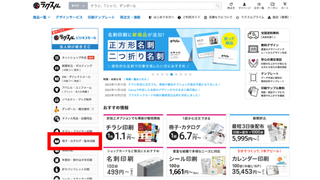
2.中綴じ冊子の「オンデマンド印刷」をクリック。
中綴じ冊子:ホッチキスでページの中央を綴じた冊子のこと。ページの少ない冊子に適しています。
オンデマンド印刷:少部数の印刷に適した印刷方式のこと。ラクスルでは200部以下の場合、オンデマンド印刷を推奨しています。
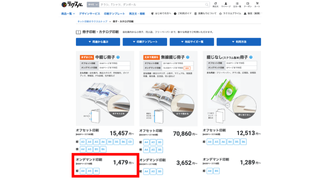
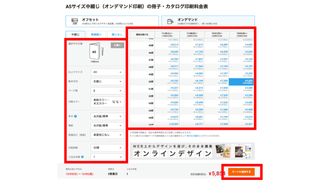
3.冊子の仕様、部数、お届け日を選択します。
左側にある冊子の仕様にて、自分の条件に合った「仕上がりサイズ」「製本方向」「ページ数」「用紙」などを設定ください。
その後、右側にある「部数」と「お届け日」を選択します。
必要な条件を選択できたら、右下にある「カートに追加する」をクリックして次に進みます。
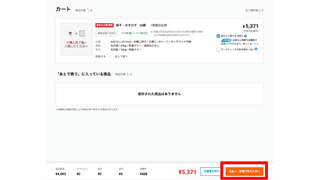
4.「支払い、お届け先の入力へ」をクリック。
オペレーターによる目視チェックをしてほしい場合は、「データチェックお急ぎ便」にチェックを入れましょう。
その後、お届け先の入力・支払い方法の選択を済ませたら注文完了です。
注文完了後はメールが届くため、内容に相違ないか確認しましょう。
3つ折りの注文方法
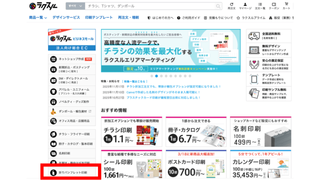
1.ラクスルのトップページから、「折りパンフレット印刷」をクリック。
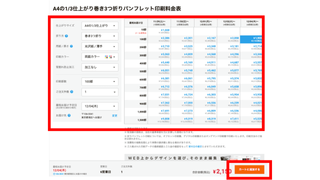
2.A4仕上がり巻き3つ折りパンフレットの「A4の1/3仕上がり」をクリック。
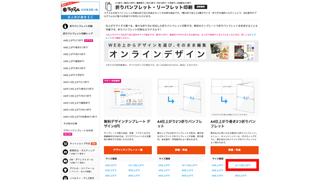
3.冊子の仕様、部数、お届け日を選択します。
左側にある冊子の仕様にて、自分の条件に合った「折り方」「用紙」などを設定ください。
その後、右側にある「部数」と「お届け日」を選択します。
3つ折りパンフレットの部数は最小10部から選択できますが、以降は100部ずつしか選択できないためご注意ください。
必要な条件を選択できたら、右下にある「カートに追加する」をクリックして次に進みます。
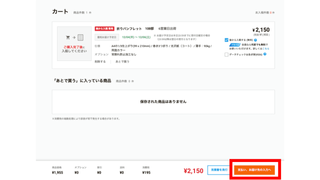
4.「支払い、お届け先の入力へ」をクリック。
オペレーターによる目視チェックをしてほしい場合は、「データチェックお急ぎ便」にチェックを入れましょう。
その後、お届け先の入力・支払い方法の選択を済ませたら注文完了です。
注文完了後はメールが届くため、内容に相違ないか確認しましょう。
データの入稿手順
1.それぞれの注文を終えたあと、注文詳細画面にある「データ入稿」をクリック。
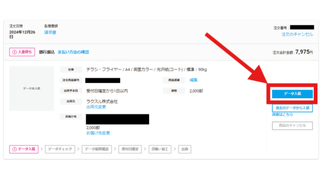
出典:後から入稿(注文完了後)の入稿操作方法|印刷のラクスル
2.「PCから選択」をクリックし、入稿データをアップロードします。
アップロード後、データをチェックするために時間がかかるため、ページを閉じないようにご注意ください。
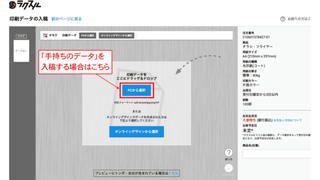
出典:後から入稿(注文完了後)の入稿操作方法|印刷のラクスル
3.入稿データがプレビュー画面に表示されたら、印刷したい順番にページが並んでいるか、表示されていないページがないか細かくチェックしましょう。
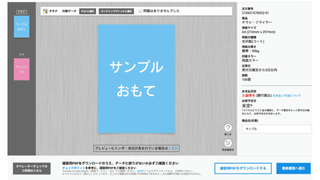
出典:後から入稿(注文完了後)の入稿操作方法|印刷のラクスル
4.データチェックを終えると、以下のようにチェック結果を確認できます。
ここでエラー表示された場合は、指示に従って再度アップロードを行いましょう。
自動修正された箇所もチェックし、問題なければ次に進みます。
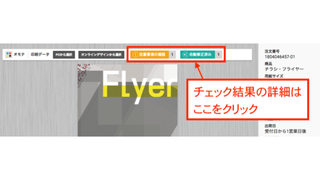
出典:後から入稿(注文完了後)の入稿操作方法|印刷のラクスル
5.確認用PDFをダウンロードし、データに問題ないか確認します。
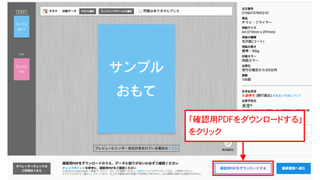
出典:後から入稿(注文完了後)の入稿操作方法|印刷のラクスル
6.確認用PDFに問題がなければ、「最終確認へ進む」をクリック。
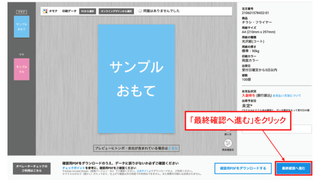
出典:後から入稿(注文完了後)の入稿操作方法|印刷のラクスル
7.仕上がりプレビューを確認し、ページ数や表示に問題ないか確認したら「次へ」をクリック。
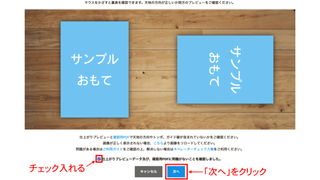
出典:後から入稿(注文完了後)の入稿操作方法|印刷のラクスル
8.最後にデータや注文内容に間違いがないか確認し、問題なければ「入稿をする」をクリックして完了です。
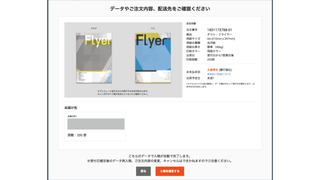
出典:後から入稿(注文完了後)の入稿操作方法|印刷のラクスル
ラクスルでプロフィールブック印刷を失敗しないための注意点
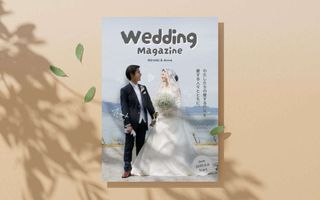
ラクスルで理想どおりのプロフィールブックをつくるために、以下の注意点を押さえましょう。
- 印刷を失敗しないための注意点
-
- 入稿データはPDF形式がおすすめ
- 塗り足し設定を行う
- フォントの埋め込み設定を行う
それぞれの注意点について紹介します。
入稿データはPDF形式がおすすめ
ラクスルでは、PDF形式での入稿を推奨しています。
オペレーターが目視で入稿データをチェックする場合は、jpg形式やppt形式などに対応可能です。
入稿チェックをスムーズに進めるためにも、アップロード前に対応形式を必ず確認しましょう。
塗り足し設定を行う
ラクスルは断裁ズレを防ぐために、外側の上下左右3mmずつ塗り足しをつけるのが必須です。
また、仕上がり部分ギリギリに画像や文字を配置すると、文字や画像が切れてしまう可能性があります。
切れて困る画像や文字は、仕上がり位置より3mm以上内側に配置できると安心です。
フォントの埋め込み設定を行う
プロフィールブックで使用したフォントが反映できるように、埋め込み設定ができているか確認しましょう。
ラクスルでは未対応フォントを使用している場合、異なるフォントに置き換えが発生する可能性があります。
PDFのフォントが埋め込まれているか確認するには、無料ダウンロードできるAdobeの「Acrobat Reader」を利用するのがおすすめです。
Acrobat Readerを使ってフォント埋め込みをチェックする方法
①Acrobat Readerにプロフィールブックのデータを読み込み、「ファイル」→「文書のプロパティ」を開く
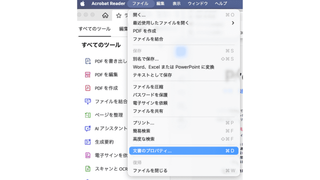
②「フォント」タブをクリックすると、以下のように文書で使用しているフォントを確認できます。
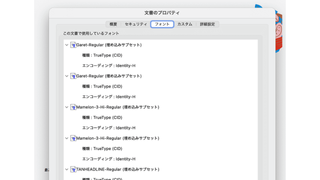
(埋め込みサブセット)と記載されていれば、PDFにフォントが埋め込まれているため、このまま入稿してOK!
(埋め込みサブセット)が表示されていない場合は、フォントの埋め込み設定が必要です。
Canvaでは、一部のフォントが埋め込み対応していない場合があります。
「埋め込み対応可」のフォントを使用するか、「PDFのフラット化」にチェックを入れてダウンロードしましょう。
まとめ
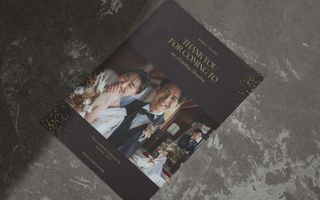
今回は、ラクスルでプロフィールブックを印刷するときの流れについてご紹介しました。
「ラクスルを使ってプロフィールブックを印刷したい!」
「ラクスルでプロフィールブックを印刷するときの注意点を知りたい!」
という方は、この記事をぜひ参考にしてみてください。
また、結婚式の準備で何か困ったときには、ぜひブラプラを活用してくださいね。
「素敵な結婚式を迎えられますように…」
ブラプラはそんな気持ちでおふたりを応援しています!