WEBプロフィールブックはどう作る?ブラプラWEB席次表で自作する方法を解説します
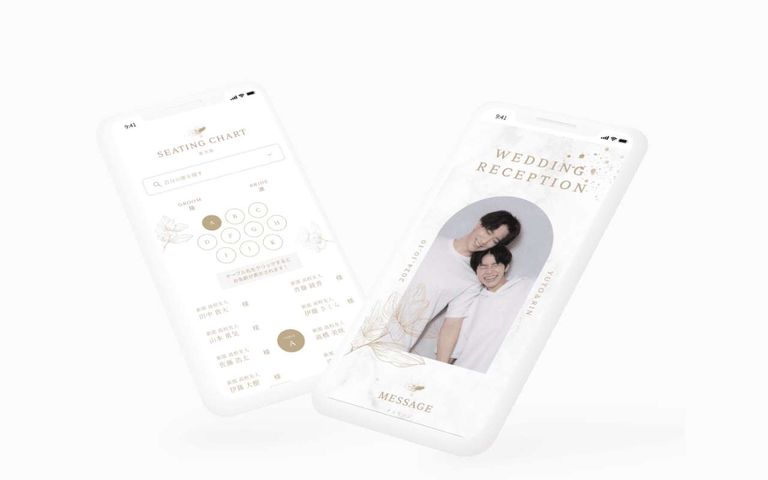
WEBプロフィールブックとは、WEB上でプロフィールブックが閲覧できるサービスのこと。
「ブラプラWEB招待状」の中の機能のひとつである「ブラプラWEB席次表」を使うと、WEBプロフィールブックを無料で簡単に作成できます。
- この記事はこんな人にオススメ!
-
- WEBプロフィールブックを使いたい
- 「ブラプラWEB招待状」を使いたい
- 「ブラプラWEB招待状」でWEBプロフィールブックを作りたい
今回はこのような方に向けて、ブラプラWEB招待状を使ったWEBプロフィールブックの作り方を紹介します。
結婚式でWEBプロフィールブックを使いたいという方は、ぜひ参考にしてください。
WEBプロフィールブックとは
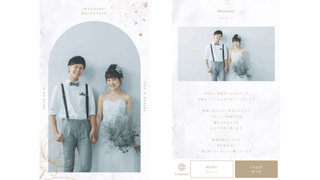
WEBプロフィールブックとは、WEB上でプロフィールブックが閲覧できるサービスのこと。
近年のSDGsの流れや、結婚式のペーパーレス化が進んでいることによって、WEBプロフィールブックを採用するカップルが増えています。
WEBプロフィールブックは、指定された二次元コードを読み込んだり、指定されたURLにアクセスしたりすると、ゲストが自分のスマホからプロフィールブックを見られるというシステム。
スマホさえあれば、いつでもどこでもプロフィールブックにアクセスできます。
WEBプロフィールブックには「ブラプラWEB招待状」のように、無料で利用できるサービスもあるので、プロフィールブックになるべくお金をかけたくないと思っている方にもおすすめ。
WEBプロフィールブックだけでは不安な場合は、紙の席次表と併用することも可能です。
WEBプロフィールブックを作成する手順
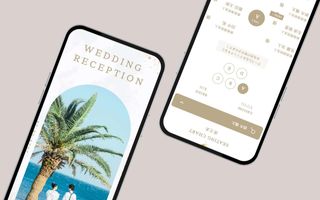
「ブラプラWEB招待状」は、WEB招待状をいくつ作っても無料で利用できるWEB招待状サービス。
ブラプラWEB招待状のWEB席次表機能は、WEBプロフィールブックとしても利用できます。
今回は、ブラプラWEB招待状のWEB席次表機能を使って、WEBプロフィールブックを作成する手順を紹介します。
ブラプラWEB招待状を使ったWEB招待状の作成手順については、以下の記事で詳しく紹介しているので、参考にしてください。
記事取得エラー無料登録(新規アカウント作成)
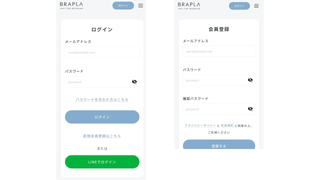
まずは無料登録。
アカウントを作るところからはじめます。
「ブラプラWEB招待状」のサイト内に入り「ログイン」ボタンを押すとログイン画面に移ります。
「新規会員登録はこちら」から「メールアドレス」「パスワード」「確認用パスワード」を入力し、「登録する」を押しましょう。
登録したメールアドレスに「認証コード」が届くので、認証コードを入力したら登録完了です。
アカウント作成に進みます。
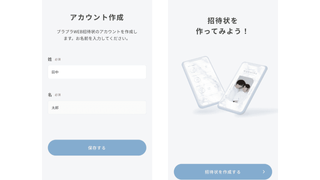
アカウント作成画面で、名前を入力して登録ボタンを押すと「招待状を作成する」というボタンが出てきます。
WEB席次表を利用したいという場合でも、まずは招待状の登録をしましょう。
招待状の登録をする
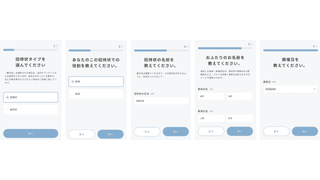
招待状の登録では、以下の5つの項目を選択・入力します。
- 招待状の登録
-
- 招待状タイプ(招待状か・案内状か)
- 役割(新郎か・新婦か)
- 招待状の名前
- 新郎・新婦の名前
- 開催日
すべて登録すると、WEB招待状のマイページに進みます。
WEB席次表の登録をする
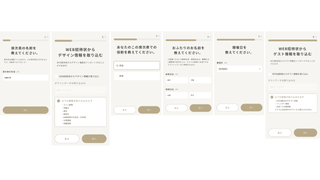
WEB招待状のマイページで「WEB席次表を作る」というボタンを押すと、WEB席次表の登録画面に移ります。
WEB席次表の登録では、以下の6つの項目を選択・入力しましょう。
- WEB席次表の登録
-
- 席次表の名前
- デザイン情報をWEB招待状と共有するかどうか
- 役割(新郎か・新婦か)
- 新郎・新婦の名前
- 開催日
- WEB招待状からゲスト情報を取り込むか
WEB席次表だけでなく、WEB招待状を併用するという場合は、デザイン情報やゲスト情報を共有しておくのがおすすめ。
情報が共有されることで、スムーズに作成できます。
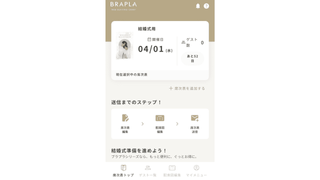
すべて登録すると、WEB席次表のマイページに進みます。
STEP1:トップで使用する名前の入力
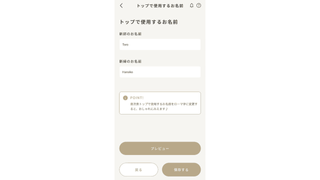
マイページの「席次表編集」ボタンから、早速WEB席次表を編集してみましょう。
まずは、トップで使用する名前を入力します。

STEP2:開催日の入力
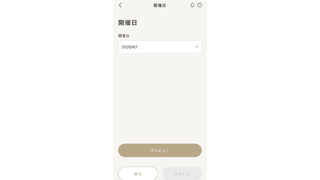
続いて、開催日を登録します。
ここまでに開催日を入力している場合は、自動で入力されるので、間違えていないかチェックするだけでOKです。
STEP3:メイン画像の設定
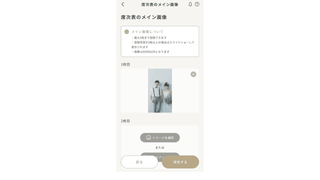
席次表のメイン画像は、最大3枚まで登録できます。
このメイン画像がWEB席次表の顔となる画像なので、おふたりが写ったものを選びましょう。
2枚以上登録する場合は、スライドショーになって表示されます。
画像は1枚50MB以内のものを選びましょう。
STEP4:挨拶文の設定
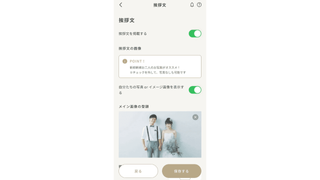
次に挨拶文を設定します。
挨拶文が不要な場合はチェックを外すと、挨拶文なしで作成可能。
挨拶文のメイン画像についても、表示と非表示を選択できます。
下記の文章が例文として記載されており、このままの文章で良ければ、この文章をそのまま利用できます。
例文
本日はご多用中にもかかわらず
お集まりいただきありがとうございます
皆様にあたたかく見守られながら
今日という特別な日を
迎えられることを
心より幸せに思います
未熟な私たちですが
手を取り合い
共に歩んでいきたいと願っています
ささやかですが
お披露目の席をもうけさせていただきました
どうぞ楽しいひとときをお過ごしください
STEP5:プロフィールの設定
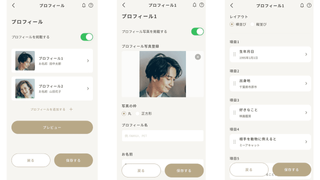
プロフィールも、表示と非表示を選択できます。
また、追加することもできるので、子どもが生まれてからの結婚式(パパママ婚)という場合や、ペットも紹介したいという場合は「プロフィールを追加する」ボタンから設定しましょう。
プロフィールの設定画面からは、以下の項目を設定します。
- プロフィールの設定
-
- プロフィール写真
- 写真の枠(丸か・正方形か)
- プロフィール名
- 名前
- レイアウト
- 質問項目
質問項目は、生年月日や出身地、好きなことなど、よくある項目がはじめから入力されていますが、変更することも追加することも、減らすことも可能です。

STEP6:配席図の設定
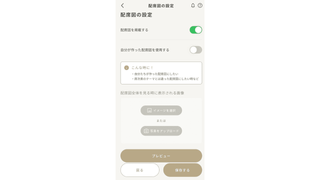
続いては、配席図の設定です。
配席図も表示・非表示の選択が可能で、ブラプラWEB招待状の席次表機能を使うのか、ほかで作成した配席図を画像としてアップロードするのかも選べます。
STEP7:メニュー表の設定
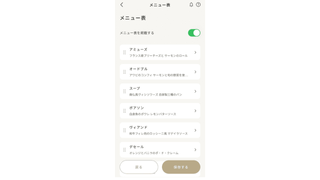
メニュー表を掲載する場合は、メニュー表を設定します。
1品ずつタイトルと内容を入力・変更できるので、誤字脱字に注意しながら設定しましょう。
STEP8:カスタムコンテンツの設定【表示・非表示 選択可】
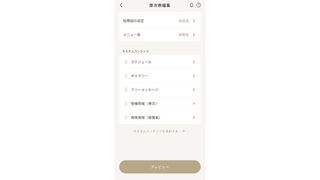
カスタムコンテンツでは、以下の5つを設定できます。
- カスタムコンテンツ
-
- スケジュール
- ギャラリー
- フリーメッセージ
- 開催情報(挙式)
- 開催情報(披露宴)
すべて表示・非表示を選択できます。
WEBプロフィールブックとして内容を充実させたい方は、カスタムコンテンツを設定しましょう。
STEP9:配席図の編集
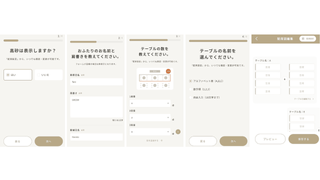
席次表を作るときは、マイページの「配席図編集」ボタンから編集します。
まずは、以下の4つの項目を選択・入力しましょう。
- 配席図の編集
-
- 高砂は表示するか
- おふたりの名前と肩書き
- テーブルの数
- テーブルの名前
設定が終わると、配席図が編集できるようになります。
配席図は特に誤字脱字に気を付けて、何回もチェックしましょう。
STEP10:プレビューでチェック
どの画面にも、ページ下部に「プレビュー」と書かれたボタンがあります。
このボタンを押すことで、その時点でのプレビューを表示することが可能。
こまめにプレビューをチェックしながら、作り進めていきましょう。
完成前にも、プレビュー画面でチェックすることが大切。
おふたりのチェックだけでは不安だという場合は、プランナーや両親にダブルチェックをお願いします。
STEP11:WEB席次表を送信
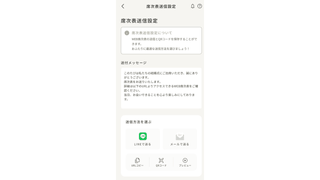
完成したらマイページの「席次表送信」ボタンから、WEB席次表を送信します。
主な送信方法は、LINEとメール。
そのほかにも、QRコードを発行したり、URLをコピーしたりして、お好みの方法でゲストに送付しましょう。
送付メッセージもこの画面で編集できます。
まとめ
今回は、ブラプラWEB招待状を使ったWEBプロフィールブックの作り方を紹介しました。
どのサービスでWEBプロフィールブックを作るか悩んでいる方は、無料で使える「ブラプラWEB招待状」がおすすめです。
「WEBプロフィールブックを採用したい。」
「WEBプロフィールブックの詳しい作り方が知りたい。」
という方は、この記事を参考にしてみてくださいね。
「素敵な結婚式になりますように。」
ブラプラはそんな気持ちでおふたりを応援しています!
※QRコードは(株)デンソーウェーブの登録商標です