【カメラのキタムラ編】プロフィールブック印刷の流れをわかりやすく解説します
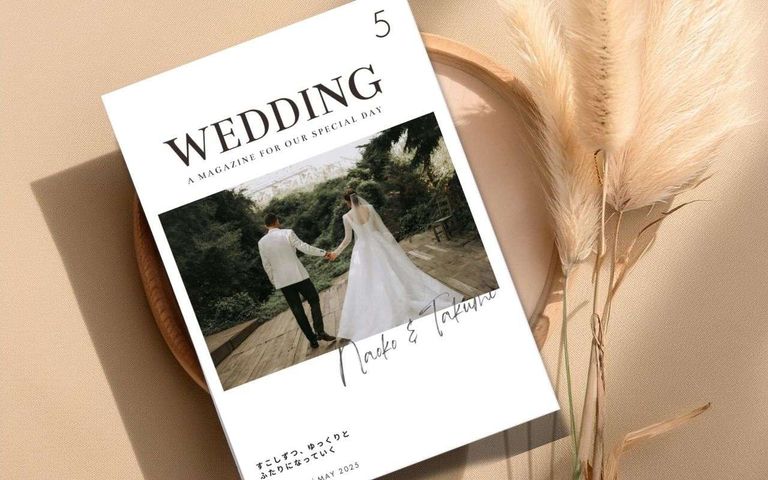
カメラのキタムラでは「PhotoZINE(フォトジン)」サービスを利用して、アルバムのようなプロフィールブックを作成できます。
専用のWEBページで写真や文字をレイアウトするため、デザインソフトやアプリを使用せずにプロフィールブックを作成したい方にぴったり◎
実際にカメラのキタムラでプロフィールブックを印刷する際、どのような流れで進めるのか気になる方もいらっしゃるのではないでしょうか。
- この記事はこんな人にオススメ!
-
- カメラのキタムラでプロフィールブックを作成する流れを知りたい
- カメラのキタムラでプロフィールブックを印刷する前に押さえるべきポイントを知りたい
本記事では、カメラのキタムラで結婚式のプロフィールブックを印刷するときの流れについて解説します。
カメラのキタムラとは
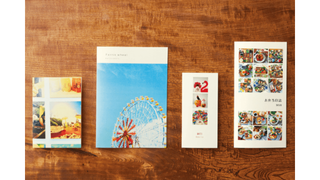
写真引用:PhotoZINE(フォトジン)|カメラのキタムラ
カメラのキタムラは、カメラや写真に関する幅広いサービスを提供している企業。
結婚式当日に使用するプロフィールムービーやフォトパネルから、結婚式後のアルバムまで作成できるのが魅力的。
「PhotoZINE(フォトジン)」サービスを利用すれば、アルバムのような2つ折り(冊子タイプ)のプロフィールブックを作成できます◎
- カメラのキタムラでプロフィールブックを印刷するおすすめポイント
-
- 用意するのは写真データのみ
- 店頭にある注文機で作成可
- 4種類から好みのサイズを選べる
PhotoZINE(フォトジン)は専用のWEBページからプロフィールブックを作成するので、CanvaやIllustratorなどのデザインアプリがなくてもOK。
専用のWEBページはPCやスマートフォンから操作できて、途中保存できるためスキマ時間の作業も◎
最小1部から注文できるため、少人数の結婚式にもぴったりです!
なお、PhotoZINE(フォトジン)は、店頭受け取りのみのサービスとなります。
宅配での注文はできないため、作成する前に近くにある店頭の場所を確認しましょう。
ネット印刷の基本知識
結婚式のプロフィールブックを素敵に仕上げるには、ネット印刷ならではの仕組みについて知っておくことが大切です。
ここからは、ネット印刷で失敗しないために押さえておくべき基本知識について紹介します。
カラーモードは「CMYK」で作成する
テンプレートを利用してプロフィールブックを手作りするときは、印刷物に適したカラーモード「CMYK」に設定しましょう。
デジタル機器の発色に適したカラーモード「RGB」のままだと、印刷したときに色味がくすんで見えるため、印刷する際は「CMYK」に直すのが一般的。
AdobeのIllustratorで作成するときは、新規ドキュメントを作成するときにカラーモードを「CMYK」に設定できます。
Canvaで作成するときは、有料プランに限り、PDFダウンロードする際に「CMYK」を選択可能です。
なお、カメラのキタムラでPhotoZINE(フォトジン)を利用する場合、画像のカラーモードは「RGB」で用意いただく必要があります。
PhotoZINE(フォトジン)専用のWEBページに画像をアップロードする前に、カラーモードをチェックしましょう。
入稿データのファイル形式を確認する
ネット印刷を依頼する前に、入稿データのファイル形式はどのような種類があるか確認しましょう。
PDF形式での入稿を推奨するケースが多いようですが、サービスによってはJPEGやai(Illustrator)形式の入稿もOKな場合があります。
サービスごとに適したファイル形式が異なるため、事前にホームページで確認するのがおすすめです。
カメラのキタムラのPhotoZINE(フォトジン)は、写真を用意してアップロードするだけでOK。
CanvaやIllustratorなどのデザインソフトで入稿データを作る必要がなく、手軽にプロフィールブックを作成できます。
希望するお届け日や部数によって金額が異なる
一般的なネット印刷は、納期や部数によって料金が変動する仕組みです。
急ぎの注文や少ない部数の印刷ほど、1部あたりの料金が高くなる傾向があります。
反対に、納期に余裕があるor印刷部数が多いほど、1部あたりの料金を抑えられます。
一方で、カメラのキタムラのPhotoZINE(フォトジン)は1部あたりの料金が決まっているため、納期や部数によって料金が変動することはありません。
参考として、カメラのキタムラとネット印刷ではどのくらい料金が異なるのか、2つ折り(冊子)プロフィールブックを注文する場合の条件で比較しました。
- 2つ折り(冊子)プロフィールブックの印刷条件
-
- 用紙サイズ:A5
- 用紙の種類:マット紙
- ページ数:12
- 製本:中綴じ
- カラー:カラー両面
印刷にかかる料金
| 部数 | カメラのキタムラ | ネット印刷A社 |
| 10部 | 9,700円(税込) | 4,957円(税込) |
| 30部 | 29,100円(税込) | 10,634円(税込) |
上記はあくまで概算料金であり、クーポンや割引などの利用によって変動します。
ネット印刷のメリット・デメリットまとめ
上記の基礎知識を踏まえて、一般的なネット印刷のメリット・デメリットを以下にまとめました。
ネット印刷のメリット・デメリット
| メリット |
・24時間いつでも入稿できる ・低コストで印刷できる ・納期や部数を自分で選べる |
| デメリット |
・デザイン作成〜入稿まで自分で行う必要がある ・色味が異なる可能性がある ・入稿後は基本的に部数変更はできない |
ネット印刷は自宅でオンライン入稿できるため、全国どこでも簡単に印刷依頼できるのが魅力的。
ただし、デザインの作成から入稿データのチェックまで自分で行う必要があるため、作業時間に余裕がないと印刷に失敗する可能性があります。
メリット・デメリットを参考に、自分に合った印刷方法を検討してみてください。
カメラのキタムラでプロフィールブックを作成する流れ

ここからは「PhotoZINE(フォトジン)」の専用WEBページから、プロフィールブックを作成する流れについて紹介します。
カメラのキタムラ各店頭にある注文機でも、同じようにプロフィールブックを作成できるため、ぜひチェックしてみてください。
1.カメラのキタムラTOPページから、「フォトブック」→「PhotoZINE(フォトジン)」をクリック。
以下のページが表示されたら、右側中央にある「WEBページからつくる」をクリック。
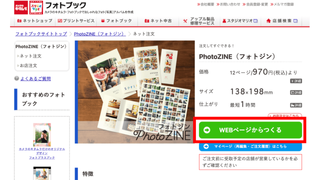
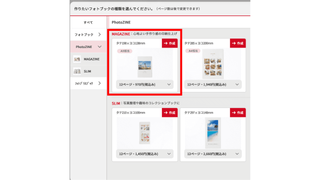
2.MAGAZINEの「タテ198×ヨコ138mm A5相当」をクリック。
結婚式のプロフィールブックは「A5サイズ」が定番ですが、オリジナリティを出すために他のサイズを選んでもOK!
ページ数はこのタイミングで選択するため、作成したいページ数を選んでください。
3.次に、プロフィールブックへ載せる写真を左側にある「画像を追加」よりアップロードします。
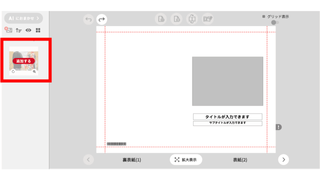
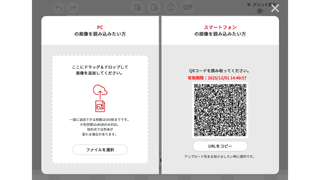
4.以下のようにQRコードを読み取ると、スマートフォンに保存されている画像もアップロード可能です◎
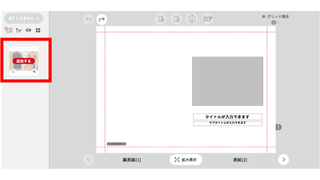
5.画像をアップロードできたら、左側に一覧となって表示されます。
以下のように挿入したい画像をクリック後、「追加する」を選択。
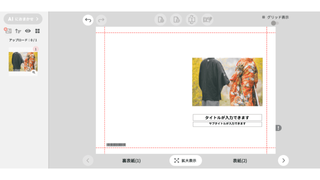
6.以下のように画像が挿入されるため、他のページも同様に画像を追加しましょう。
7.文字を編集するときは、テキストボックスの左下に表示される「A」部分をクリック。
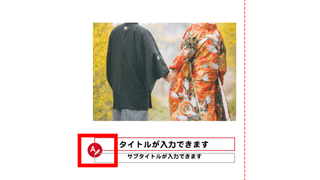
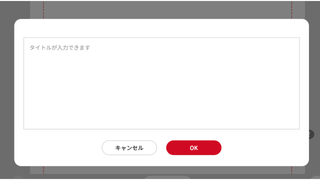
8.以下のようなテキストボックスが表示されるため、入力後はOKボタンをクリックしましょう。
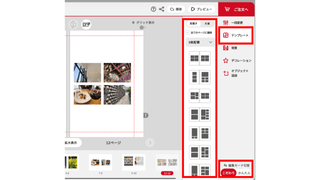
9.右下にある「編集モード切替」で「こだわり」をクリックすると、写真や文字のレイアウトを自由に設定できます。
「テンプレート」をクリックすると、写真の枚数やレイアウトを変更可能に!
「オブジェクト」をクリックするとテキストボックスを挿入でき、好きな場所に文字を配置できます。
なお、PhotoZINE(フォトジン)の背景は「白無地」のみで、変更することはできないためご注意ください。
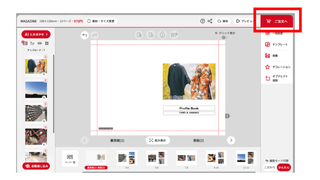
10.全ページを作成できたら、右上にある「ご注文へ」をクリック。
仕上がりのプレビューを確認して、画像や文字などに問題がないかチェックしましょう。
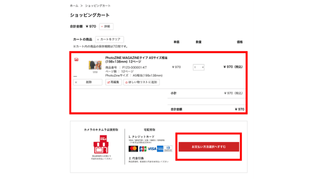
11.以下のショッピングカートに進んだら、印刷する部数を選択します。
合計金額と印刷部数に問題なければ、右下にある「お支払い方法選択へすすむ」をクリック。
その後、支払い方法や受け取り店頭を選択して、プロフィールブックの注文は完了です。
カメラのキタムラでプロフィールブックを作成するときの注意点
カメラのキタムラで理想どおりのプロフィールブックをつくるために、以下の注意点を押さえましょう。
- プロフィールブックを作成するときの注意点
-
- アップロードする画像の形式・カラーモード・サイズを確認
- 店頭の注文機を使用する際は時間に余裕をもって来店
それぞれの注意点について紹介します。
アップロードする画像の種類・カラーモード・サイズを確認
PhotoZINE(フォトジン)の専用WEBページでは、アップロードできる画像の種類・カラーモード・サイズなどがあります。
アップロードできない場合は、以下の条件になっているか画像のプロパティをチェックしましょう。
- 画像の種類・カラーモード・サイズ
-
- ファイルの種類:JPEG
- カラーモード:RGB(sRGB)
- 画像サイズ:640×480pixels~13,632×13,632pixels
- 画像ファイル名:半角128文字以内、全角64文字以内
店頭の注文機を使用する際は時間に余裕をもって来店
店頭の注文機は台数が限られるため、使用する場合は時間に余裕をもって来店するのがおすすめです。
店頭の注文機では、さまざまなプリントサービスを実施しているため、待ち時間が1時間以上かかることもあります。
来店時間が遅いと、PhotoZINE(フォトジン)の作成から印刷までの作業が当日中にできない場合も…。
土日祝は混み合うことが多いため、早めの来店を心がけましょう。
「写真や文字のレイアウトにこだわりたい!」という場合は、随時保存できる専用WEBページから作業するのがおすすめです◎
まとめ

今回は、カメラのキタムラでプロフィールブックを作成・印刷するときの流れについてご紹介しました。
「カメラのキタムラでプロフィールブックを作成・印刷したい!」
「カメラのキタムラでプロフィールブックを作成・印刷するときの注意点を知りたい!」
という方は、この記事をぜひ参考にしてみてください。
また、結婚式の準備で何か困ったときには、ぜひブラプラを活用してくださいね。
「素敵な結婚式を迎えられますように…」
ブラプラはそんな気持ちでおふたりを応援しています!